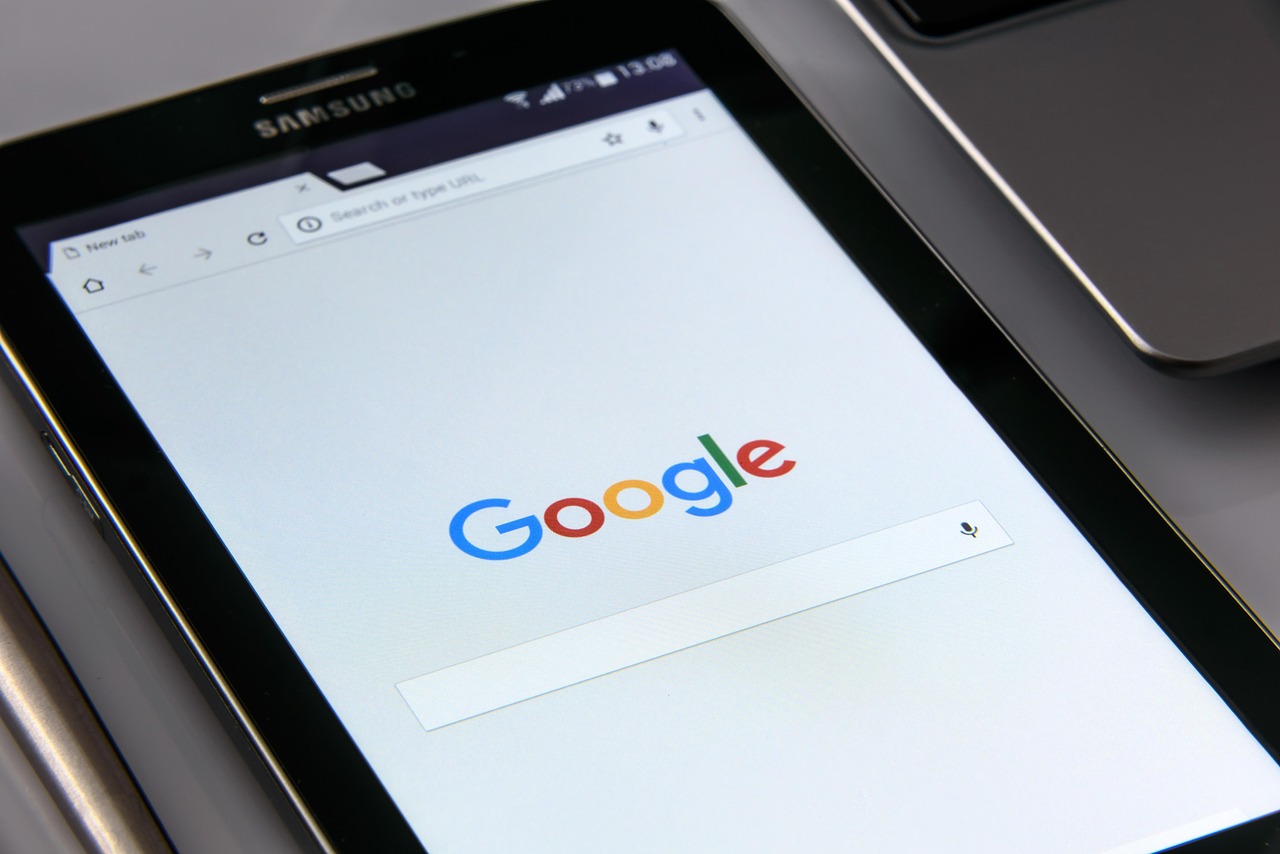
三星银河笔记本,到底是谁在买啊?
前阵子我蹲在咖啡馆赶稿,隔壁桌一个姑娘掏出笔记本的瞬间我就被吸引了——整台机器薄得像一本翻开的杂志,屏幕上正在放一段4K的风景片,色彩细腻到你会下意识想伸手摸一下屏幕,我厚着脸皮问了一句这是什么型号,她说“三星Galaxy Book4 Pro”,嗯,就是这一刻,我开始认真研究这个总被人调侃“手机厂做的笔记本”到底值不值得掏钱。

说实话,三星的银河笔记本在国内讨论度确实不如某些老牌PC厂商,但在一些特定人群里口碑好得出奇,我翻了一圈真实用户的反馈,发现这东西的核心逻辑不是“堆配置”,而是把手机体验原封不动地搬到大屏幕上,这个感受,不用过的人很难体会。
这玩意儿到底特别在哪
可能有人会觉得,笔记本不都长这样吗?屏幕、键盘、触控板,能差到哪去,但你把它拿在手里的第一感觉就是轻得不真实,以Galaxy Book4 Pro 16英寸版本为例,重量控制在一公斤出头,比很多13寸笔记本还轻,材质的触感不是那种冰凉的金属,而是带一点温润的磨砂感,打字的时候手掌搁在上面不会硌得慌。
然后就是那块屏幕,三星自家的AMOLED面板,这个领域他们确实是老玩家了,文字显示锐利、黑色是真的纯黑,不是那种泛灰的“假装黑”,做一些视觉类工作的时候,画面通透感带来的愉悦感很直接,这块屏幕也有一个比较现实的问题——
高分辨率是真的费电
我特意在两种分辨率下对比过续航,下面这个表格是我自己的实测记录,场景是Wi-Fi联网、屏幕亮度60%、循环播放本地1080p视频:
| 屏幕设置 | 初始电量 | 播放时长 | 剩余电量 |
|---|---|---|---|
| 3K AMOLED 高刷模式 | 100% | 4小时 | 28% |
| 1080p 省电模式 | 100% | 4小时 | 52% |
差距还是挺明显的,日常办公我建议直接切省电模式,肉眼其实不太能分辨清晰度的下降,但续航多出来这两三个小时可是实打实的安心感。
生态联动才是隐藏大招
如果你用的恰好是三星手机,那这台笔记本会像一个物理外挂,Galaxy生态里有一个叫“多重控制”的功能——不是简单的投屏,而是你可以用笔记本的触控板和键盘直接操作手机,什么意思呢?手机来微信了,光标直接移到手机屏幕上回复,文件在两端拖来拖去就像在一个设备里操作,这个体验很妙,用语言描述都显得啰嗦,但真正上手之后会有种“早该这样了”的感叹。

还有一个容易被忽略但很实用的东西:
- Samsung Notes同步:手机上写的笔记、画的草图,打开笔记本瞬间就在那里了,不需要传文件
- Buds耳机自动切换:看着视频来电话了,耳机从笔记本自动切到手机,结束又切回来
- Quick Share:跟苹果的隔空投送类似,三星设备之间传文件快到离谱
这些功能单看哪一个都不算革命性,但加起来会让日常使用变得很“顺滑”,不折腾,这是我对它最大的感受。
但也有些让人纠结的地方
不说点不满意的部分显得不真实,Galaxy Book系列的数字小键盘布局比较紧凑,刚开始那几天我老是按错方向键,右手小拇指的肌肉记忆需要重新训练,另外接口数量偏少,如果你需要同时外接显示器、U盘和移动硬盘,一个扩展坞基本是必备配件。
还有个软件层面的小细节:三星自带的那些系统管理程序偶尔会弹出些让人摸不着头脑的通知,虽然关掉一次就清净了,但第一次遇到的时候会愣一下,不是什么大毛病,就是那种“你要是能再打磨一下就好了”的小遗憾。
数字小键盘适应周期参考
我记录了一下自己从完全不适应到盲打无压力的时间,给想入手的朋友做个心理预期:
- 第1~3天:经常会按到NumLock把数字区锁掉,打字中断频率较高
- 第4~7天:有意识调整右手位置,错误率下降但速度还没恢复
- 第8~14天:基本形成新的肌肉记忆,偶尔在疲惫时会按错
- 两周以后:完全适应,反而觉得紧凑布局手指移动距离更短
所以如果你只是去实体店摸两下觉得别扭就放弃,可能错过了一台好机器,适应周期比想象中短得多。
说到底,三星Galaxy Book系列走的不是“全能水桶机”的路线,它更适合那些已经在用三星手机、看重屏幕素质、对便携有刚需的人,它不是为所有人准备的,但如果是恰好踩中需求点的那群人,用起来会有种“终于有人懂我了”的感觉,就像咖啡馆那个姑娘跟我说的——“我说不上来它哪里特别强,但就是回不去了”。